Maîtrisez Google Drive
Optimisez votre productivité avec ces fonctionnalités clés :
- AVANT D’ACCEDER A GOOGLE DRIVE
- OUVERTURE D’UN COMPTE D’UTILISATEUR GOOGLE
- TELECHARGEMENT A PARTIR D’INTERNET
- ACCEDER A GOOGLE DRIVE
Fonctionnalités Clés
AVANT D’ACCEDER A GOOGLE DRIVE
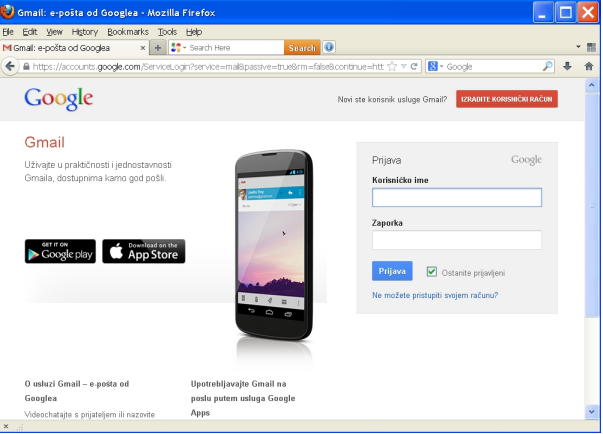
Avant d'accéder à Google Drive pour la première fois, on doit ouvrir un compte d'utilisateur Google (Google user account) qui est gratuit et on doit télécharger le programme Google Drive .
OUVERTURE D’UN COMPTE D’UTILISATEUR GOOGLE
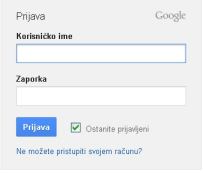
Pour ouvrir un compte d'utilisateur Google gratuit on doit saisir sur le navigateur www.drive.google.com ou www.gmail.com. La page internet https://accounts.google.com sera ouvert et on doit cliquer sur le bouton Connexion (Sign up) et on suit les instructions pour ouvrir un compte de messagerie (E-mail account). Après l'identification, une liste de tous services Google apparaît sur la barre de menu (i.e. Google Mail, Google+ etc.) Après l'ouverture du compte, on doit écrire www.gmail.com dans le navigateur, c'est également possible d'ouvrir un compte existant en saisissant le nom d'utilisateur (User name) et le mot de passe (Password) dans le conteneur réservé à la connexion (Sign in).
TELECHARGEMENT A PARTIR D’INTERNET
On peut télécharger l'application de deux différentes manières.
1. Sur la page internet
www.drive.google.com
où on doit se connecter (Sign in) en
saisissant le nom d'utilisateur (Username) et le mot de passe (Password) d'un compte
Google existant. Une cadre s'ouvrira où on pourra commencer le téléchargement en
cliquant sur le bouton Télécharger Drive pour PC (Download Drive for PC). Une boîte de
dialogue comme illustrée sur Figure 2 s'ouvre. On doit choisir l'emplacement disque pour
enregistrer le fichier (Save file). Quand le téléchargement se termine, on doit localiser le
fichier récement téléchargé et commencer son installation sur l'ordinateur en double –
cliquant avec le bouton gauche de la souris sur ce fichier.
2. Sur la page internet
www.google.com/intl/en_US/drive/
on clique
sur le menu télécharger (Download) sur la barre de menu. Une nouvelle fenêtre s'ouvre où
on peut commencer le téléchargement de la source sur l'ordinateur en cliquant sur le
bouton Télécharger Drive (Download Drive). Une boîte de dialogue s'ouvre pour télécharger
Google Drive pour Windows (Download Google Drive for Windows).

ACCEDER A GOOGLE DRIVE
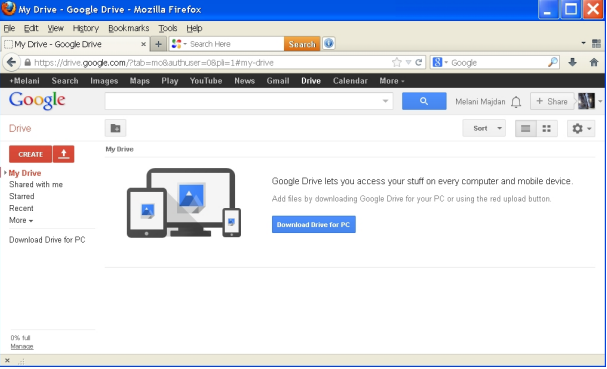
Pour accéder aux services de Google Drive on doit se connecter (sign up) sur la page
www.gmail.com ou www.drive.google.com en saisissant le Nom d'utilisateur (Username) et le
mot de passe (Password). Le compte existant s'ouvre en tapant sur bouton Entrée du
clavier (the keyboard button Enter) ou en cliquant sur le bouton Connexion(Sign in).
Sous la barre de navigation (the Browser box), on trouve la barre de menu Google (menu
bar Google) où on doit séléctionner Drive. La nouvelle cadre Activité (Activity) – Google
Drive s'ouvrira, où tous les contenus de Google Drive sont dévéloppés.
Sur la gauche, on trouve le menu principal Nouveau (Create). En cliquant sur ce menu, il y a
un menu contextuel qui s'ouvre, où on peut sélectionner le type de fichier qu'on veut créer
(Create). Le nouveau fichier s'ouvre sur une nouvelle espace dans le navigateur internet.
En sélectionnant l'un des options en dessous du menu principal, les détails seront affichés
dans la partie de droite :